Questa è un'altra pagina di esempio. Sfruttiamola per un po' di formazione in pillole!! In questa pagina è stata inserita un immagine con tag "header" per mostrarla come banner nell'intestazione in alto ed un altra immagine contrassegnata come principale che viene mostrata solo come copertina quando questa pagina è mostrata nei sottomenu (come ad esempio avviene in questa pagina).
Più sotto è possibile vedere un'altro tipo di impaginazione dei paragrafi.
Questo è un esempio di galleria
Personalizza lo stile della tua gallery!
Scegli il layout ideale per i tuoi contenuti: imposta una griglia flessibile (da 2 a 4 colonne), attiva un carosello dinamico (con due tipi di slider) o seleziona il formato elenco loghi, perfetto per i tuoi partner.
Caricamento rapido tramite file ZIP
Per risparmiare tempo, puoi caricare più immagini contemporaneamente inserendole in un unico archivio .zip (fino a un massimo di 10 MB per pacchetto). Puoi caricare più file ZIP uno dopo l'altro.
Linee guida per un upload ottimale
Il sistema ridimensiona le immagini in automatico. Per evitare lunghe attese durante il caricamento, ti consigliamo di non utilizzare file pesanti o alla massima risoluzione.
Formato ideale consigliato: Risoluzione 1920x1080 pixel, 96dpi, circa 300-400 kb per singola immagine.
E' possibile mostrare i paragrafi ad accordion
Il logo può essere modificato nelle Preferenze.
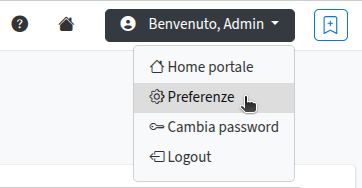
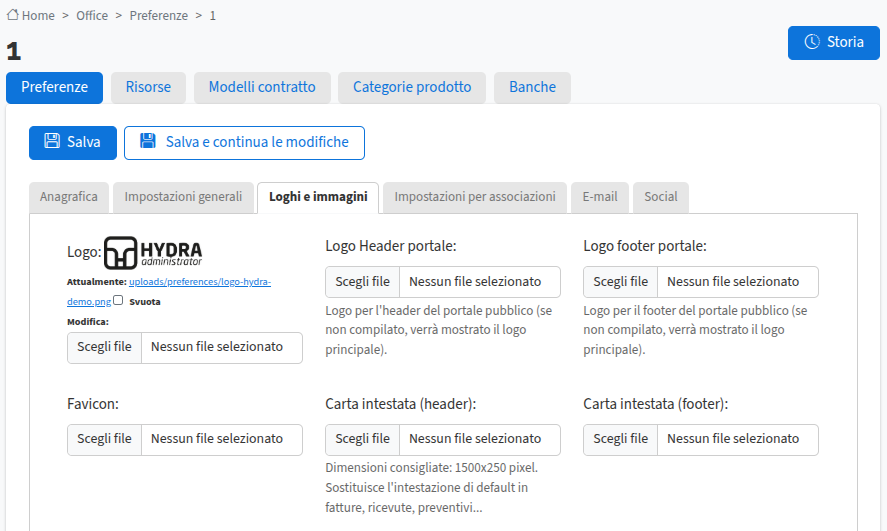
Clicca sul menù Benvenuto in alto a destra -> Preferenze -> Nomehydra -> Tab Loghi e immagini. Questo è il link diretto.
Sono disponibili diversi campi:
logo: è il logo principale, viene usato anche nei documenti (ad esempio le ricevute)
logo header portale: permette di differenziare il logo mostrato nelle pagine pubbliche del portale, dal logo principale (usato ad es. in documenti generati da hydra)
Logo footer portale: permette di caricare un logo che verrà mostrato nel footer (piè di pagina) delle pagine pubbliche del portale, utile ad esempio se si vuole mostrare una versione monocromatica del logo
Favicon: icona mostrata nel tab del browser e quando la pagina viene salvata nei preferiti
Opzione 1
Il footer del portale pubblico di Hydra di default è generato automaticamente utilizzando i dati inseriti in Preferenze. Quindi devi cliccare sul menù di “Benvenuto” in alto a destra, poi sul nome della tua associazione. Nel primo tab “Anagrafica” sono presenti l’indirizzo, la mail, il telefono e in generale tutti i dati mostrati nell footer. In fondo trovi anche i link alla privacy e cookie policy e puoi modificarli se sono cambiati. Nel tab “Social” puoi personalizzare i link ai profili social. Nel tab “Loghi e immagini” puoi personalizzare l’eventuale logo mostrato nel footer.
Opzione 2
Se sulla tua installazione Hyra è attivo Priscilla CMS con template custom, è possibile che i dati del footer siano gestiti tramite una pagina di Priscilla CMS. Quindi vai in Priscilla CMS -> Pagine e cerca una pagina che si chiama Dati Footer o qualcosa di simile. Se la trovi, significa che il testo mostrato nel footer è preso dal contenuto di quella pagina.
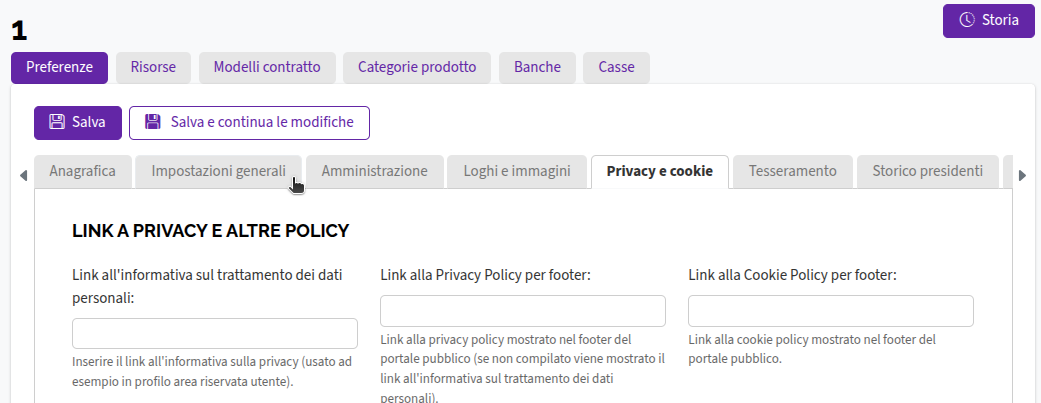
Cliccando in alto a destra su Benvenuto -> Preferenze -> Click sulla tua anagrafica , troverai tutte le preferenze e le impostazioni di Hydra.
Nel tab Privacy e Cookie puoi inserire appunto i link alle informative, sia che siano interne o esterne al portale
Nel tab Impostazioni generali un po' in basso troverai dei campi dove incollare eventuali script js di Analytics, Iubenda o altro.